

No novo aplicativo do Communy, cada condômino entra com o próprio login: o e-mail cadastrado na unidade. Para liberar o acesso, o gestor envia pelo painel um e-mail de boas-vindas com as instruções, e o condômino cria a própria senha no aplicativo.
O envio pode ser feito para vários condôminos de uma vez, com filtros, ou para um condômino só, pela unidade.
Antes de começar
- Cada condômino precisa ter um e-mail cadastrado na unidade. Esse e-mail é o login do aplicativo.
- O e-mail de boas-vindas vai só para quem ainda não acessou o aplicativo. Quem já usa o aplicativo não recebe de novo.
- Se o botão Iniciar Ação não aparecer para você, peça ao suporte para habilitar o envio no seu condomínio.
Envio para vários condôminos
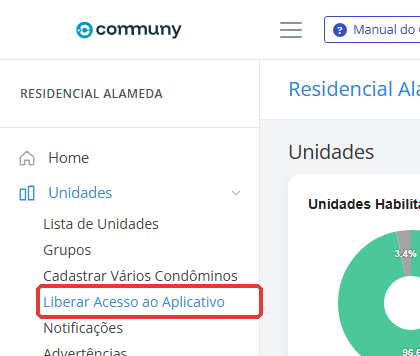
Passo 1: No menu, clique em Unidades e depois em Liberar Acesso ao Aplicativo.
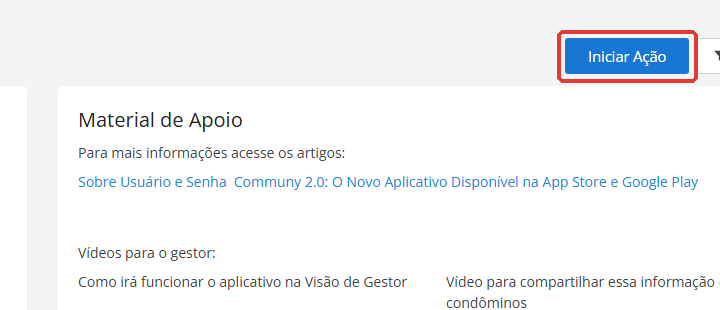
Passo 2: A página explica o envio e mostra o histórico dos envios já feitos. Clique em Iniciar Ação.
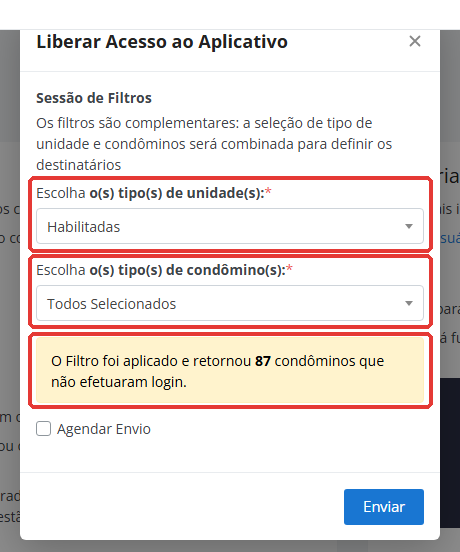
Passo 3: Escolha os destinatários com os dois filtros:
- Tipo de unidade: Habilitadas, Adimplentes, Alugadas e Vazias. O envio considera as unidades de qualquer um dos tipos marcados.
- Tipo de condômino: Proprietário, Morador e Inquilino.
Os filtros se combinam: o e-mail vai para os condôminos dos tipos escolhidos, nas unidades escolhidas. Ao mudar um filtro, o aviso amarelo mostra quantos condôminos ainda não fizeram login e vão receber o e-mail.
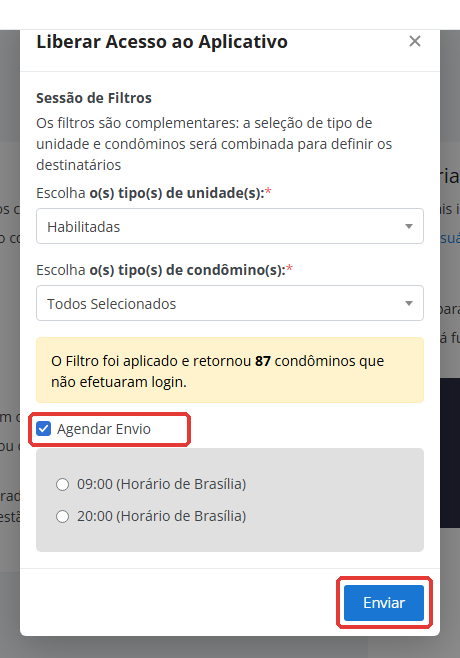
Passo 4: Se preferir, marque Agendar Envio e escolha 09:00 ou 20:00 (horário de Brasília). Para enviar na hora, deixe desmarcado. Depois, clique em Enviar.
Passo 5: Confira quantos condôminos vão receber o e-mail e clique em Sim.
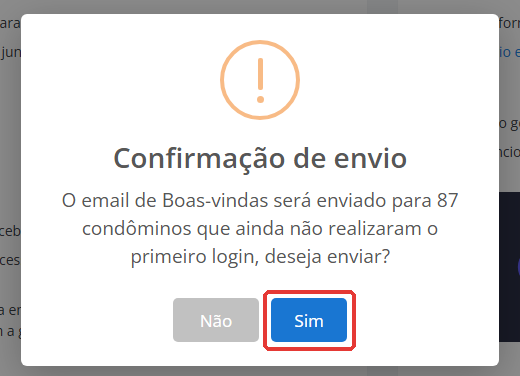
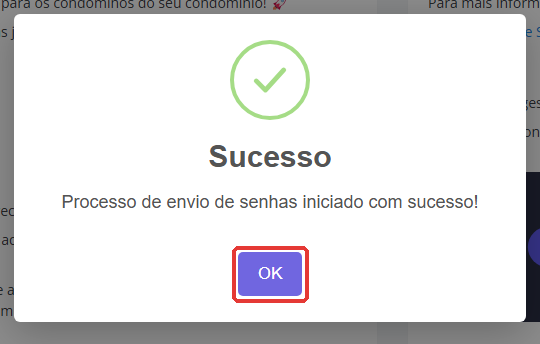
Pronto: o envio começou. Clique em OK.
Passo 6: O envio aparece no Histórico de Envio de E-mails, com a data, o status, o tipo (Imediato ou Agendado), o total enviado com sucesso e os filtros usados. Enquanto os e-mails são enviados, o status fica Em Andamento. Quando termina, passa para Finalizado.
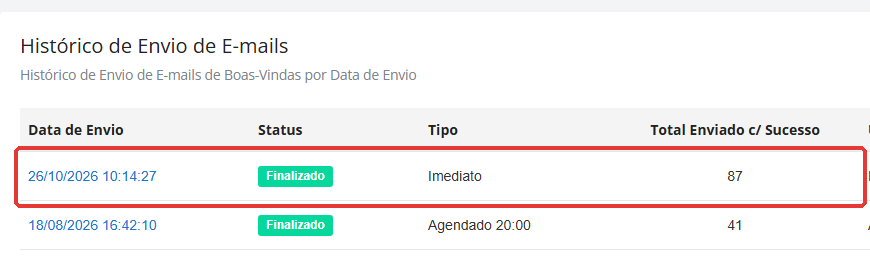
Dica: clique na data de envio para ver o envio de cada condômino.
Envio para um condômino
Use quando um condômino foi cadastrado depois do envio para vários, ou precisa receber o e-mail de novo.
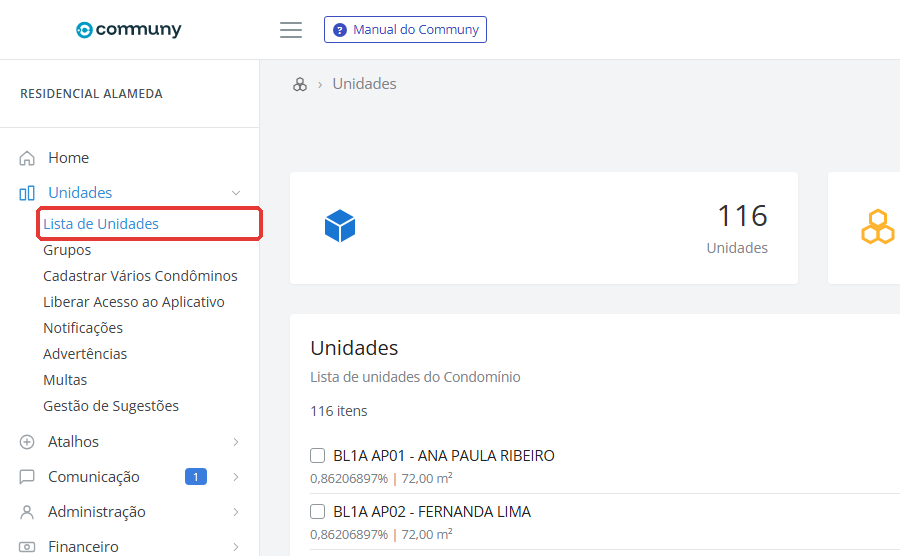
Passo 1: No menu, clique em Unidades, depois em Lista de Unidades, e clique na unidade do condômino.
Passo 2: Na aba Condôminos, o Último login mostra quem ainda não acessou o aplicativo ("Nunca logado"). Na linha do condômino, clique no ícone de avião (Enviar E-mail de Boas-vindas).
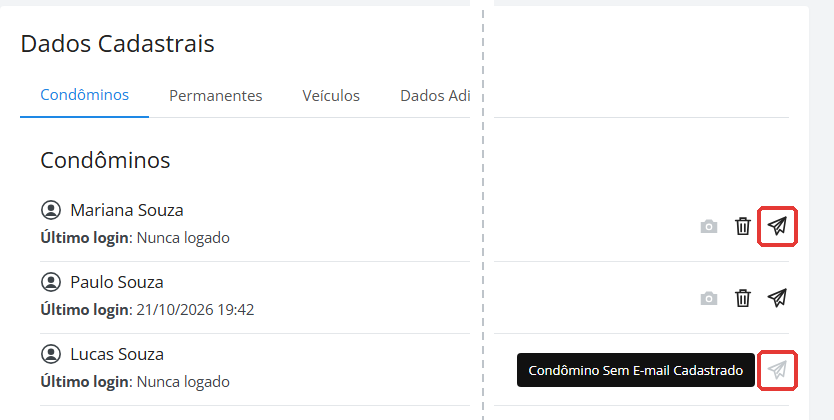
Se o ícone de avião estiver cinza, o condômino não tem e-mail cadastrado. Edite o cadastro dele, informe o e-mail e salve antes de enviar.
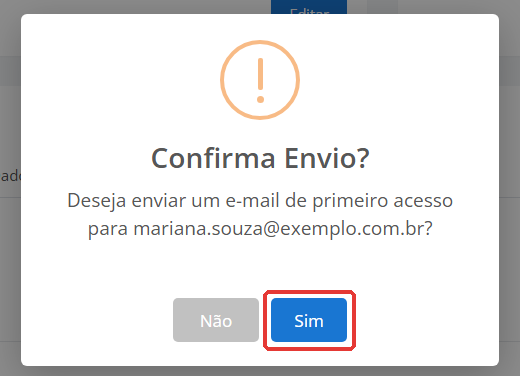
Passo 3: Confirme o envio para o e-mail do condômino clicando em Sim.
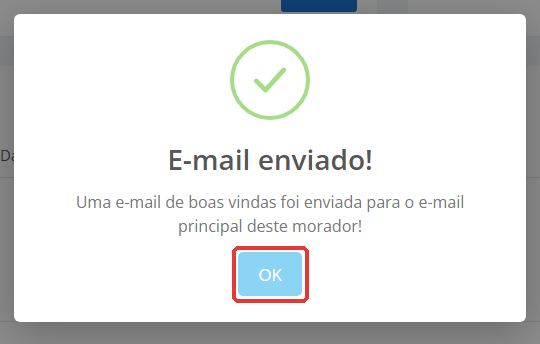
O sistema avisa que o e-mail foi enviado. Clique em OK.
O que o condômino faz depois
O condômino recebe o e-mail de boas-vindas e segue as instruções:
- Baixa o aplicativo do Communy na App Store ou no Google Play.
- Toca em Começar a usar e informa o e-mail cadastrado na unidade.
- Recebe um código de verificação por e-mail e o informa no aplicativo.
- Cria a própria senha e entra no aplicativo.
Esse passo a passo está no vídeo Primeiro Acesso, da série de tutoriais do aplicativo.
Dúvidas frequentes
Quem já acessou o aplicativo recebe o e-mail de novo?
Não. O envio vai só para quem ainda não fez o primeiro login, para que ninguém que já usa o aplicativo seja afetado.
O condômino não recebeu o e-mail. O que fazer?
Confira se o e-mail no cadastro do condômino está correto. Depois, envie de novo só para ele, pela unidade (veja "Envio para um condômino").
O condômino tem unidades em mais de um condomínio e uma delas não aparece no aplicativo.
Confira se o mesmo e-mail está cadastrado no condômino em cada unidade. O acesso a cada unidade depende desse cadastro.
Dica: além do e-mail, avise os condôminos também por um comunicado. Usar mais de um canal ajuda todos a acessarem o aplicativo.