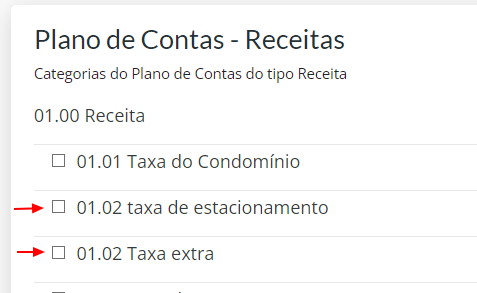
No plano de contas o sistema contém as categorias principais e as subcategorias, ou seja, são apenas 2 níveis de identificação. Quando cadastradas, elas serão visualizadas em todos os locais que possam ser selecionadas, em Receitas Manuais e Despesas, e também no Planejamento Orçamentário.
Para acessar ao plano de contas acesse:
Financeiro > Cadastros > Plano de Contas
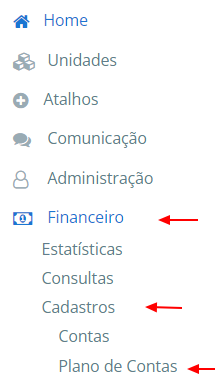
Cadastrar Categoria Principal:
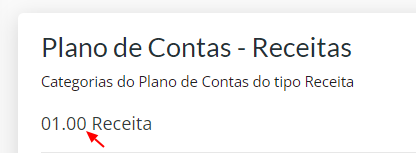
A categoria principal são todas que estão com o final “.00” como de Receitas e Despesas, e outras categorias que compõem o plano de contas.
Como na imagem abaixo:
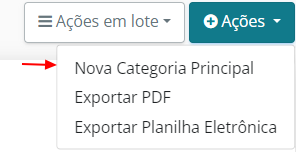
Para cadastrar novas categoria principais clique em:
Ações > Nova Categoria Principal

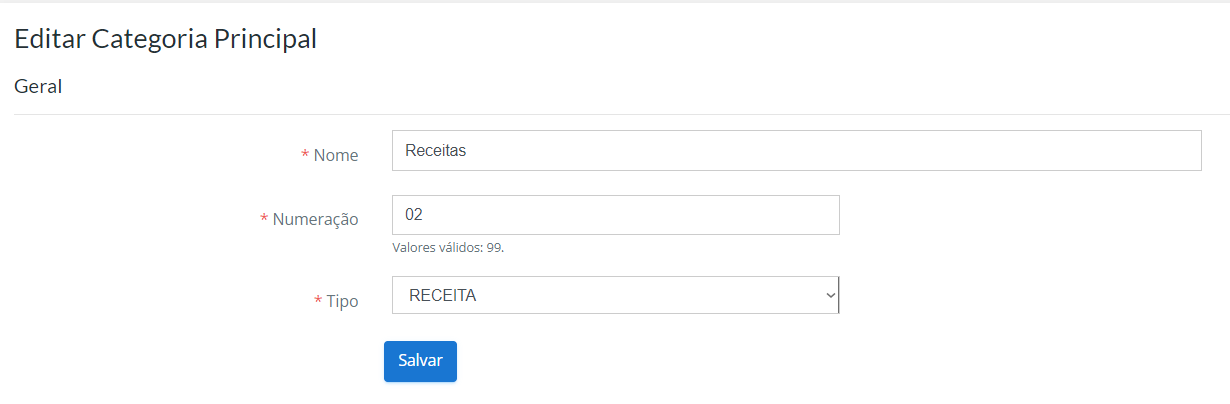
Na próxima página, preencha os campos Obrigatórios:
- Nome da categoria;
- Numeração (Exemplo: 01.00 ou 02.00, na sequência);
- Tipo ( Receita ou Despesa);
Exemplo:
Cadastrar SubCategorias:
Na linha de cada categoria "Principal" você verá alguns ícones:
- Sinal de
 : inserir subcategoria;
 - Sinal de lixeira: remove a categoria, porém precisa verificar se está habilitado;
 Lixeira desabilitada
 Lixeira habilitada
Obs.: A lixeira estando desabilitada significa que a categoria/subcategoria já foi utilizada em algum balancete.
- Sinal de cadeado:
 - aberto está ativo
 - fechado está inativo
Observação: O cadeado aberto permite que você inative alguma categoria ou subcategoria, ao inativar significa que a mesma não irá aparecer para seleção nos balancetes futuros.
Ao clicar  Para inserir subcategoria, abrirá uma Planilha Virtual, que deverá ser preenchida com: Numeração, Nome, Ativo.
Na mesma página, no botão: Ações, tem duas opções: Limpar Planilha e Baixar Planilha.
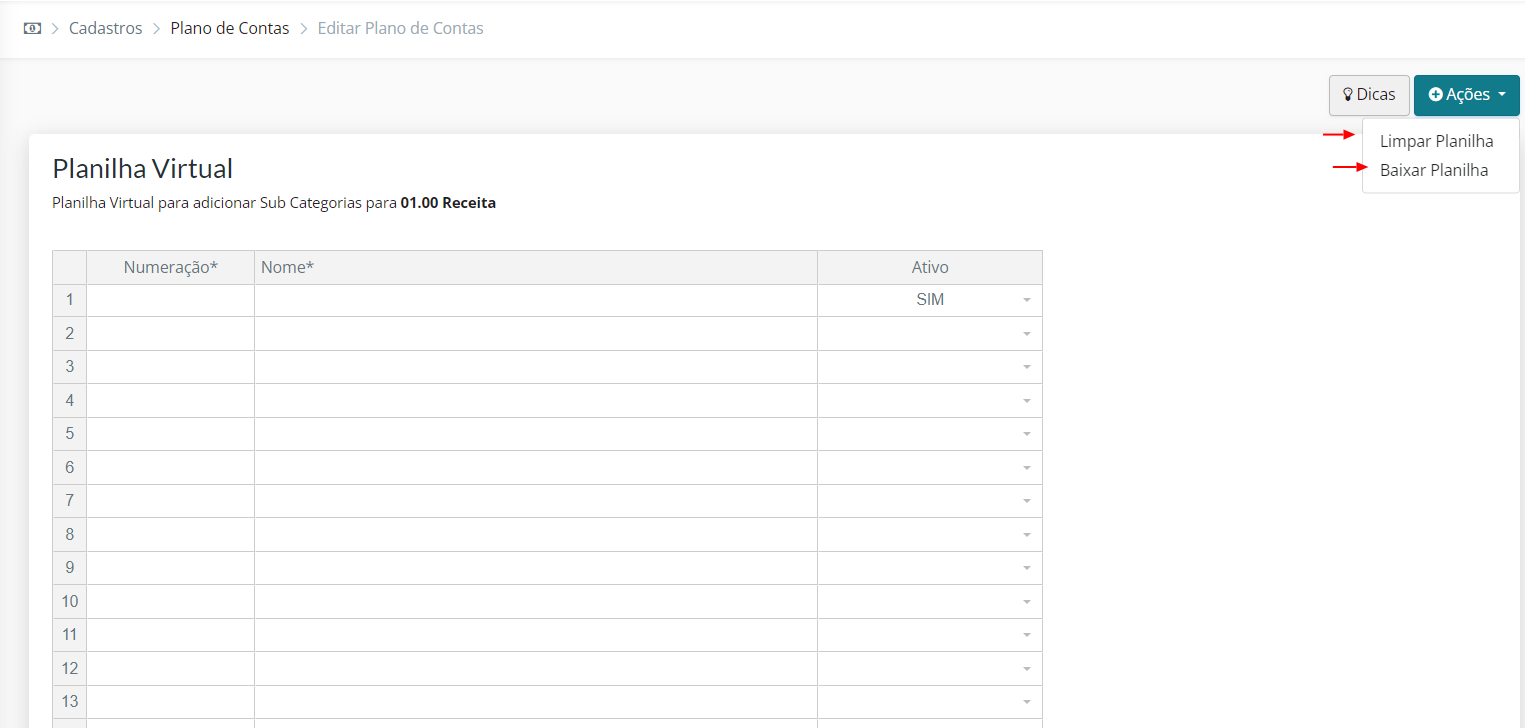
Após realizado o cadastramento clique em Editar, ao final da planilha.
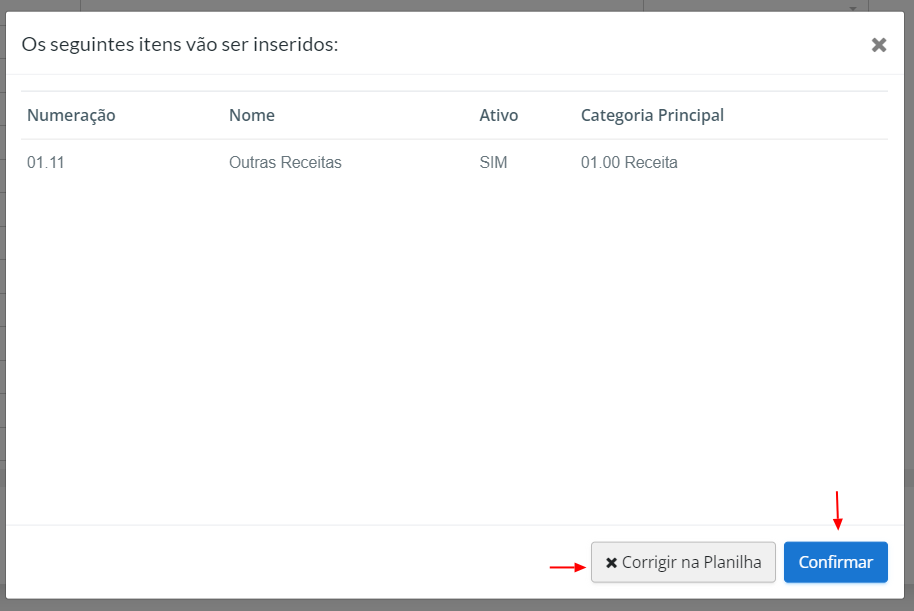
Onde terá a opção de: Corrigir Planilha ( ao clicar volta para a planilha virtual) e Confirmar (ao clicar será criado a subcategoria).
IMPORTANTE: Ao cadastrar uma Categoria ou Subcategoria, verifique a ordem da numeração no plano de contas para que o cadastramento seja realizado corretamente e para que não gere uma duplicidade de categorias ou subcategoria.