

As áreas comuns no Communy são utilizadas para realizar Reservas pelo nosso aplicativo e pelo login do gestor. Para inserir uma Área Comum no sistema, entre em contato através do nosso chat informando:
- O nome da Área Comum
- Os horários da Área Comum
Exemplos: Salão de Festas (08:00 às 22:00); Quadra de Tênis (De hora em hora, começando às 08:00 e terminando às 22:00)
Após feito o cadastro, a Área Comum ficará disponível em:
Configurações > Áreas Comuns
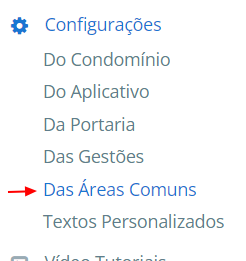
Para continuar com a configuração, selecione uma Área Comum. Na página de configurações, temos as seguintes configurações:
Seção Geral
- Nome: Nome da Área Comum
- Descrição: Descrição da Área comum que aparece no aplicativo
Seção Termo de Responsabilidade
O Termo de Responsabilidade é totalmente personalizável. Segue os campos para a personalização:
- Termo de Responsabilidade: Texto inicial do Termo de Responsabilidade
- Lista de Itens: Lista dos Itens que existe na Área Comum
- Termo de Recebimento: Texto final do Termo de Responsabilidade
Seção Configuração dos Dias
- Horários: Lista dos horários cadastrados para a unidade
- Dias da Semana: Itens selecionáveis para configurar quais os dias da semana a área comum fica disponível para a reserva
- Dias antes para Reserva: Tempo mínimo de antecedência para reservar uma Área Comum
- Dias antes para cancelar Reserva: Quantidade de dias que o condômino precisa cancelar a sua reserva antes da data da reserva
- Janela de Reserva: Tempo máximo de antecedência para reservar uma Área Comum
Segue os artigos relacionados:
Como configurar as áreas comuns para dias da semana e feriados?
Seção Configuração dos Limites
- Saldo de Reserva por unidade: Limite de reservas que uma unidade pode fazer para uma determinada área
- Limites de reserva no dia: Limite diário que uma unidade pode fazer uma reserva
- Limites de reserva na semana: Limite semanal que uma unidade pode fazer uma reserva
- Limites de reserva no mês: Limite mensal que uma unidade pode fazer uma reserva
Segue os artigos relacionados:
Como configurar os limites de uso das reservas de uma área comum?
Seção Configurações do Financeiro
- Valor: Valor da Reserva da Área Comum
- Categoria: Categoria do plano de contas que será associado ao pagamento das taxas de reserva
- Gratuidade no mês: Quantidade de vezes que a Área Comum pode ser reservada de forma gratuita dentro de um mês
- Forma de Cobrança: Opção para que a cobrança da taxa de reserva seja cobrada junto com a Taxa Condominial
Segue os artigos relacionados:
Como configurar gratuidade de uma Área Comum
Seção Configurações da Lista de Convidados
- Número máximo de Convidados: Quantidade limite de convidados para ser inserido no aplicativo
- Editar Lista de Convidados: Habilitar/Desabilitar a opção para inserir a lista de convidados no aplicativo
- Editar Lista de Convidados durante a Reserva: Habilitar/Desabilitar a opção para inserir a lista de convidados no aplicativo durante o horário da reserva
Seção Outras Configurações
- Habilitado: Habilitar/Desabilitar a área comum no aplicativo para reserva
- Confirmação Automática: Habilitar/Desabilitar para que a reserva seja confirmada automaticamente
- Enviar Email: Habilitar/Desabilitar o envio de um email com os dados da reserva para o email do condomínio
- Enviar Termo de Responsabilidade: Habilitar/Desabilitar o envio do Termo de Responsabilidade para o email do Condômino
- Exibir Dados da Unidade na Reserva: Habilitar/Desabilitar a exibição no aplicativo informando qual unidade realizou a reserva
- Inadimplente pode realizar Reserva: Habilitar/Desabilitar a área comum para unidades inadimplentes
Segue os artigos relacionados:
Como habilitar/desabilitar uma Área Comum?
Após essas configurações serem realizadas, clique em Salvar Configurações.