

Neste artigo é explicado as etapas que precisam ser seguidas para configurar uma arrecadação de Taxa Condominial até o seu processo de inclusão do demonstrativo e o envio para os condôminos.
Etapa 1
Através da arrecadação o gestor pode configurar vários tipos de cobranças para serem enviados aos condôminos de forma mensal, como por exemplo:
- Taxa Condominial
- Taxa Extra
- Vagas de Garagem
E essas cobranças podem ser geradas em uma única Fatura ou em Faturas separadas, que no sistema pode ser em Fatura Normal e ou Fatura Extra, conforme abaixo:
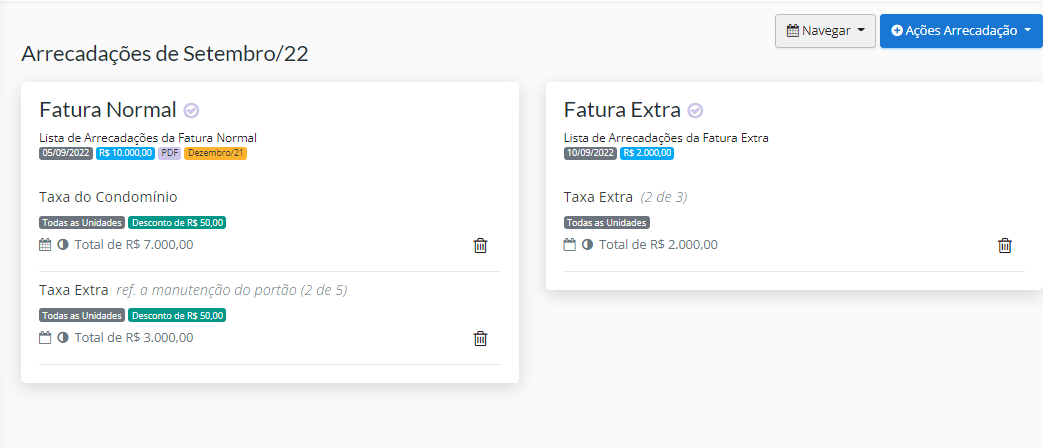
Observe que as datas de vencimento podem ser diferentes e que é possível configurar taxa extra no campo da Fatura normal para que seja gerado em uma única fatura. Para realizar essa configuração, acesse:
Financeiro > Receitas > Arrecadação
Clique em Navegar > [Selecione o mês]
Clique em Ações Arrecadação > Ações em comum > Inserir item de arrecadação
Abrirá a seguinte tela:
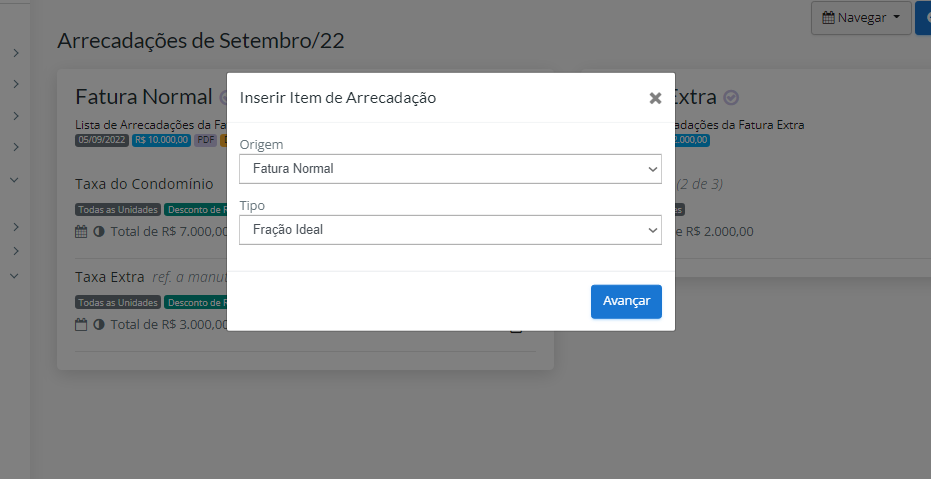
No item da arrecadação temos 4 tipos:
- Valor Único: quando todas as unidades pagam o mesmo valor;
- Fração Ideal: quando um valor total é rateado para todas as unidades;
- Valores Personalizados: quando existe uma planilha de valores pré-definidos para todas as unidades;
- Taxa de Reservas: quando é configurado para cobrar as taxas de reservas junto com a Taxa Condominial;
Ao clicar em Avançar o sistema trará uma página para realizar a configuração.
Observação: Todos os campos que estão cinza nas telas de configuração, são campos inativos e não serão exibidos em boleto.
Etapa 2
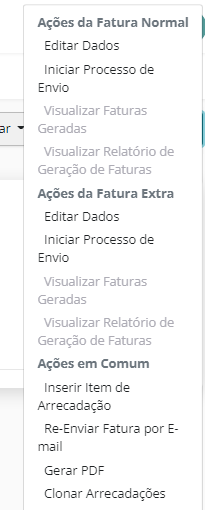
Após realizar o processo de configuração dos itens de arrecadação, o gestor pode concluir os ajustes necessários acessando em:
Ações Arrecadação > Ações da Fatura Normal/ Ações da Fatura Extra > Editar Dados
Neste campo será possível definir a Data de Vencimento, selecionar o Demonstrativo a ser incluso nas faturas, e inserir uma Mensagem geral para ser exibida no boleto.
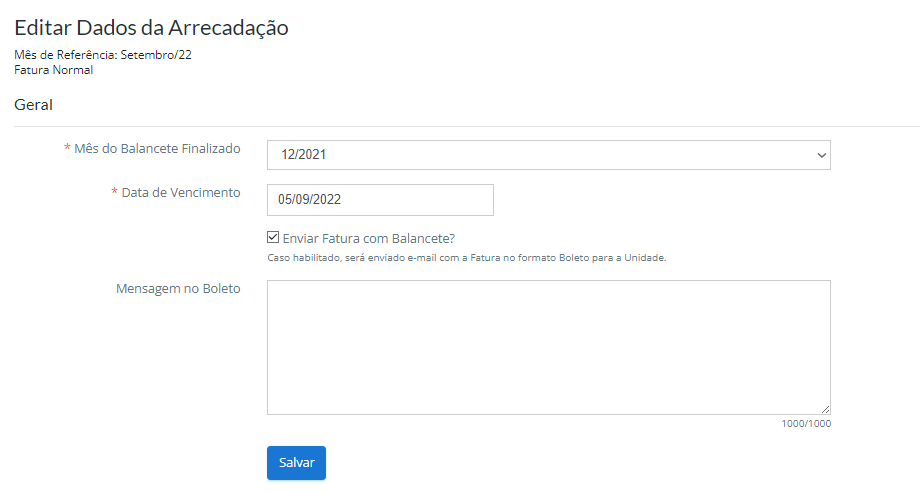
Observação: O balancete precisa estar finalizado para que seja exibido para seleção.
Após realizar os ajustes clique em Salvar.
Etapa 3
Após as etapas 1 e 2 de configuração, o gestor precisará realizar o processo de Envio da arrecadação. E para realizar essa ação acesse em:
Ações Arrecadação > Ações da Fatura Normal ou Ações da Fatura Extra > Iniciar processo de Envio
Nesse momento abrirá uma página de Conferência da arrecadação. É importante checar os valores, data de vencimento, se o desconto está configurado. Para visualizar os detalhes do valor total clique no item de informação em Detalhes.
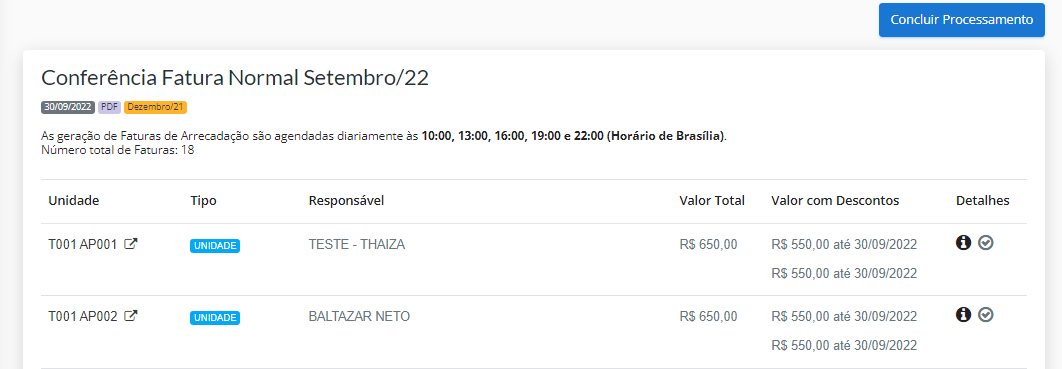
Ao terminar a conferência clique em Concluir Processamento.
Nesse momento o sistema irá Gerar os boletos, Registrar e Encaminhar aos condôminos (via e-mail e aplicativo).