

As pautas são o centro da assembleia. É nelas que decisões são formalizadas.
Criando uma pauta
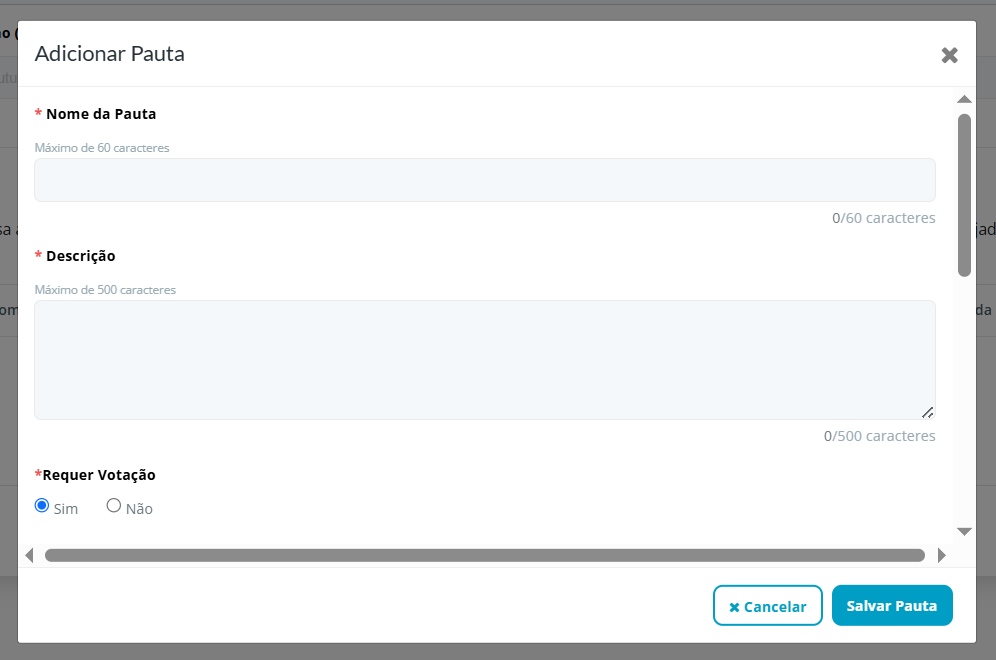
Cada pauta pode:
-
Exigir votação
-
Não exigir votação
Se exigir votação, é necessário:
-
Criar uma pergunta clara (até 150 caracteres)
-
Definir no mínimo duas opções de resposta
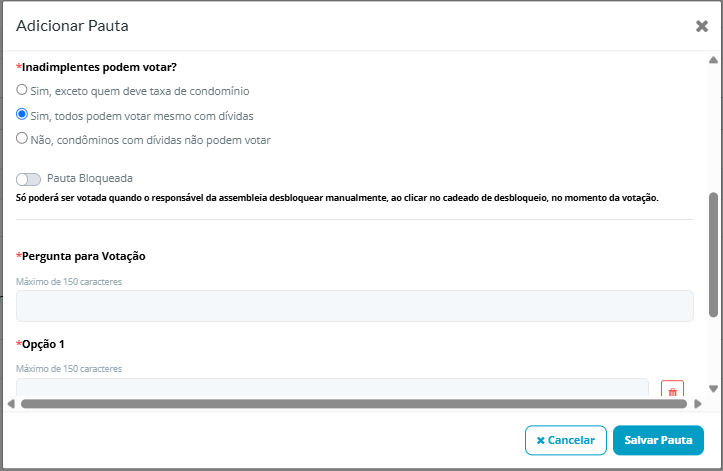
Participação de inadimplentes
O sistema permite definir três regras:
-
Todos podem votar
-
Todos podem votar, exceto quem deve taxa condominial
-
Inadimplentes não podem votar
Essa decisão deve estar alinhada à convenção do condomínio.
Pauta bloqueada
Ao ativar a opção Pauta bloqueada, a pauta é criada bloqueada para votação.
A pauta só pode ser votada após o desbloqueio manual pelo responsável pela assembleia no momento da votação. Essa opção permite controlar o início da votação.
Pergunta e opções de votação
No campo Pergunta para votação, a administração define a pergunta que será apresentada aos condôminos.
Regras do campo:
- Texto com até 150 caracteres
- Pergunta clara e objetiva
- É obrigatória a existência de pelo menos uma pauta para a criação da assembleia
As opções representam as alternativas de voto disponíveis aos condôminos.
Regras das opções:
- Mínimo de 2 opções
- Texto de cada opção com até 150 caracteres
Após finalizar o preenchimento das informações da pauta, clique em Salvar Pauta para guardar os dados inseridos.
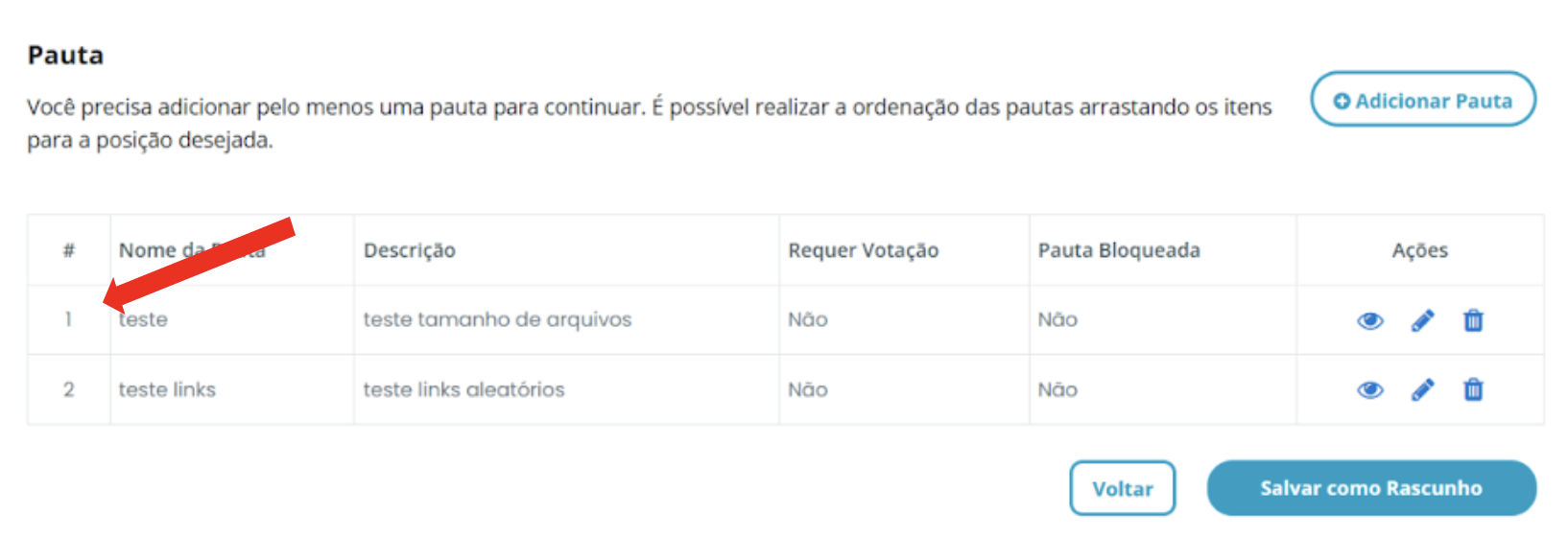
Reordenar as pautas
Para reordenar as pautas, entre no modo de edição da assembleia. As pautas aparecerão com um número à frente. Clique na pauta que deseja reordenar, arraste-a até a posição desejada e solte para aplicar a nova ordem.
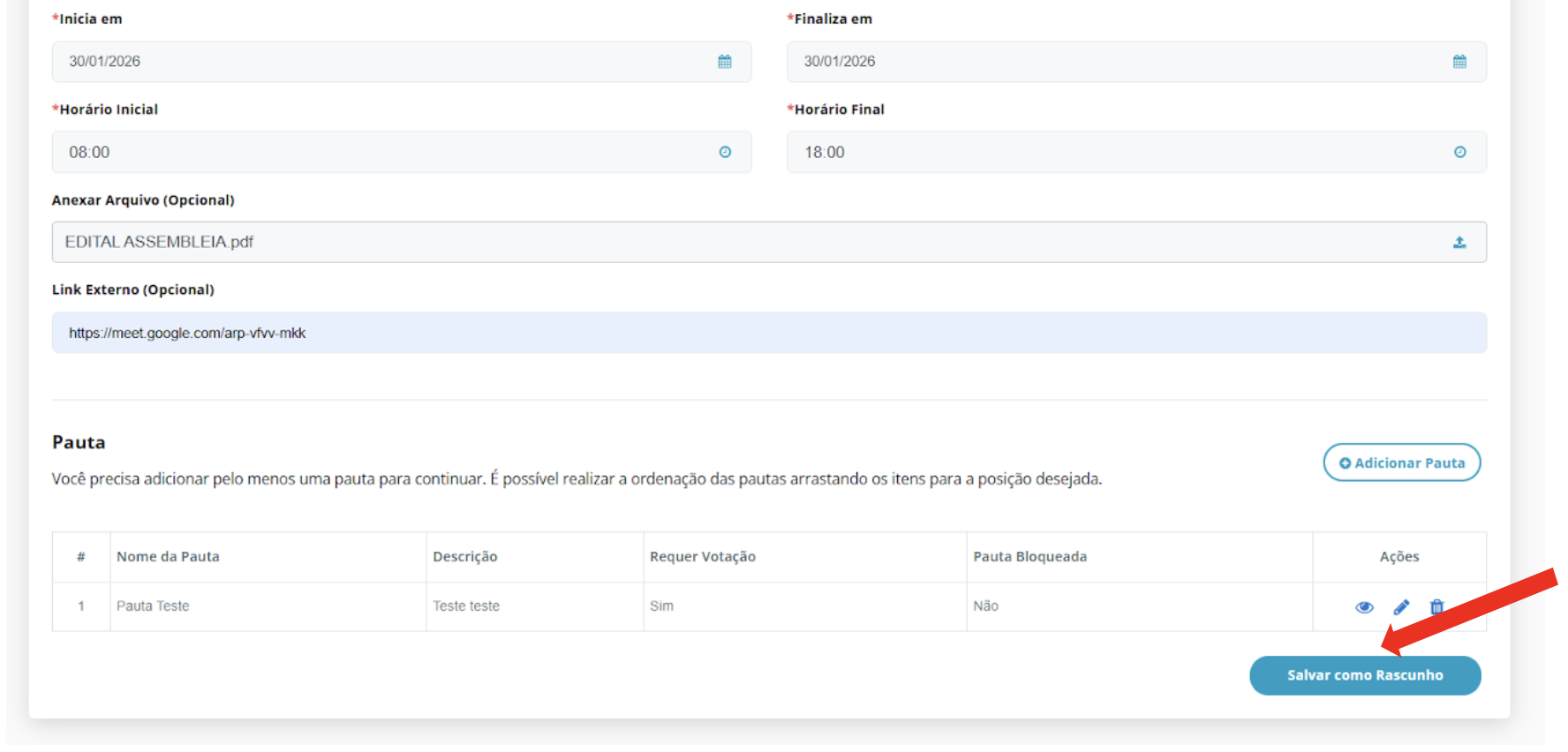
Salvar como Rascunho
O sistema disponibiliza a opção Salvar como Rascunho, que permite salvar a assembleia como rascunho. Enquanto a assembleia estiver nesse status, nenhuma informação é enviada.
A assembleia pode ser editada quantas vezes forem necessárias, até que todas as informações estejam corretas.
Para salvar como rascunho clique em Salvar como Rascunho, no canto inferior direito da página de criação da assembleia.
Envio do comunicado
Ao clicar em Salvar e Agendar:
-
O comunicado é enviado aos condôminos
-
A assembleia passa para status AGENDADA
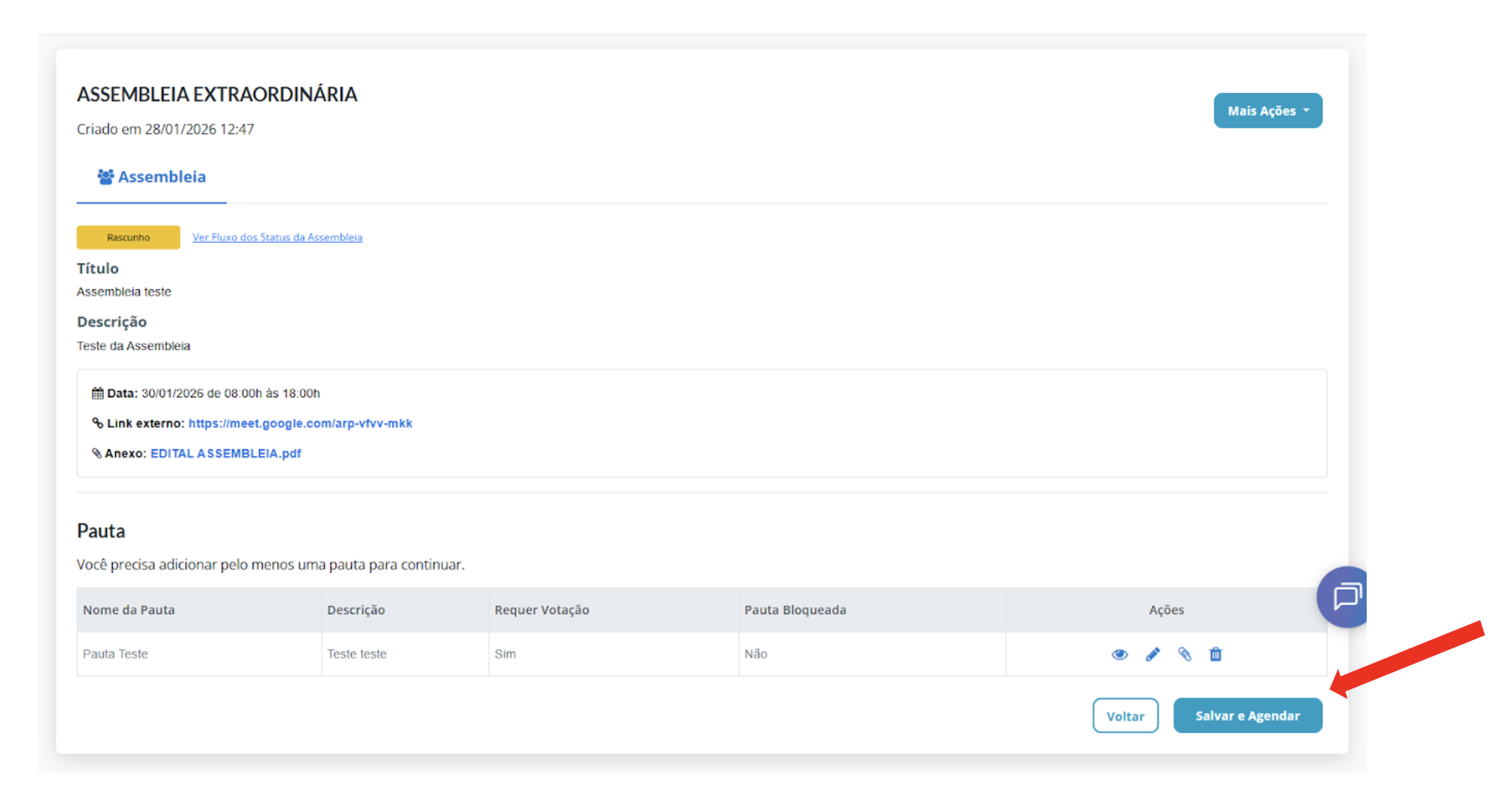
A assembleia pode ser editada enquanto estiver no status AGENDADA.
Ao sofrer qualquer alteração:
- A assembleia retorna ao status RASCUNHO
- Ao salvar e agendar novamente, os condôminos recebem um novo comunicado com as alterações realizadas.
Próximo artigo da série:
Gestão da assembleia em andamento: assembleia agendada e aberta.