

Autorização é o processo pelo qual você permite que uma visita tenha acesso ao seu condomínio de forma segura e controlada. Ao autorizar a entrada, você garante que a portaria saiba exatamente quem está chegando e que essa pessoa tenha permissão para entrar.
Para que a autorização funcione corretamente, a visita precisará tirar uma selfie no momento do cadastro. Essa selfie será utilizada no sistema de reconhecimento facial da portaria, garantindo que apenas a pessoa autorizada consiga acessar o condomínio, sem necessidade de senhas ou liberações manuais. É uma forma prática, rápida e segura de receber visitantes, mantendo o controle de acesso eficiente para todos.
Antes de tudo
Para entrar no aplicativo, é necessário ter um e-mail cadastrado em uma Unidade do seu condomínio. Caso ainda não tenha, entre em contato com a administração e solicite o cadastro ou atualização do seu e-mail.
Caso não tenha instalado o Aplicativo Communy
Se você ainda não instalou o Aplicativo Communy 2.0 no seu celular, segue o link nas principais lojas:
Caso não tenha acesso ao Aplicativo Communy
Verifique a caixa de entrada do seu e-mail por uma mensagem com o título "BOAS VINDAS," enviada pela Communy, empresa responsável pelo aplicativo. Neste e-mail, você encontrará:
- Senha de acesso ao aplicativo
- Link para download Android e Iphone
Lembre-se, a senha é pessoal.
Passo 1 - Autorizações
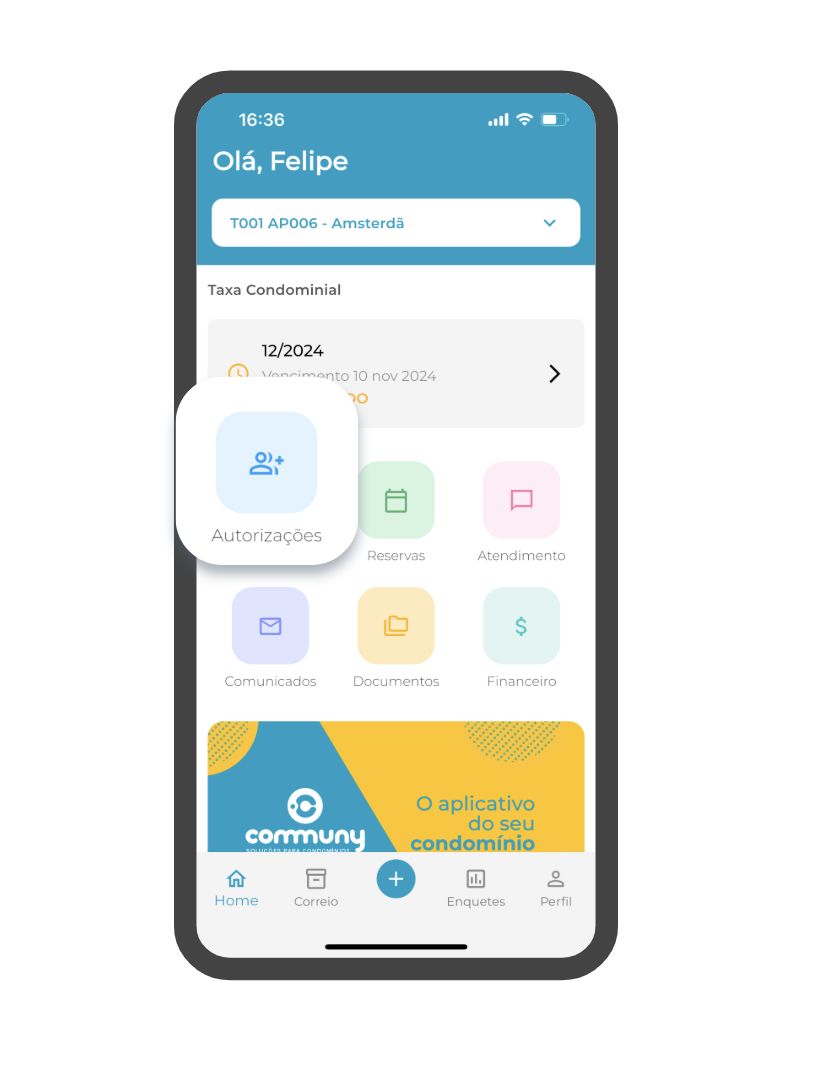
Este é o ícone do módulo Autorizações. Neste módulo, é possível autorizar visitas e serviços sem complicações e sem necessidade de interfone.
Passo 2 - Lista de Autorizações
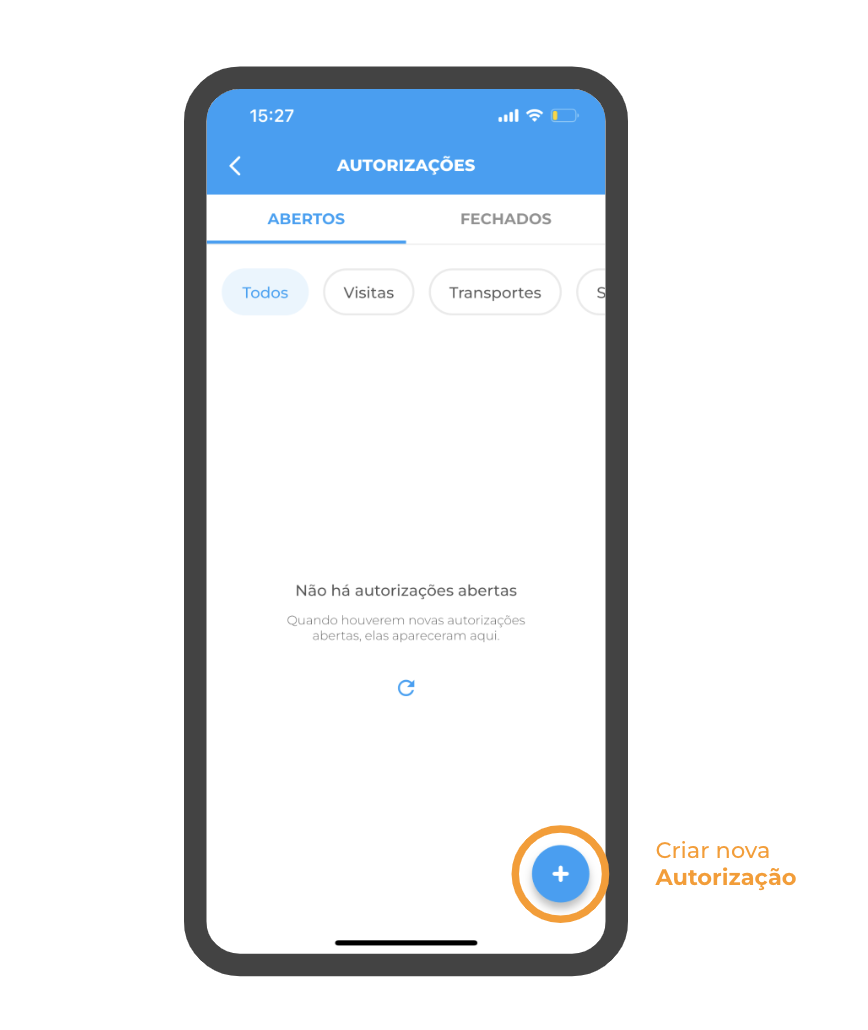
Esta lista exibe as autorizações abertas e fechadas. Caso não existam autorizações em aberto, a lista será exibida vazia. Clique no botão + para criar uma nova autorização.
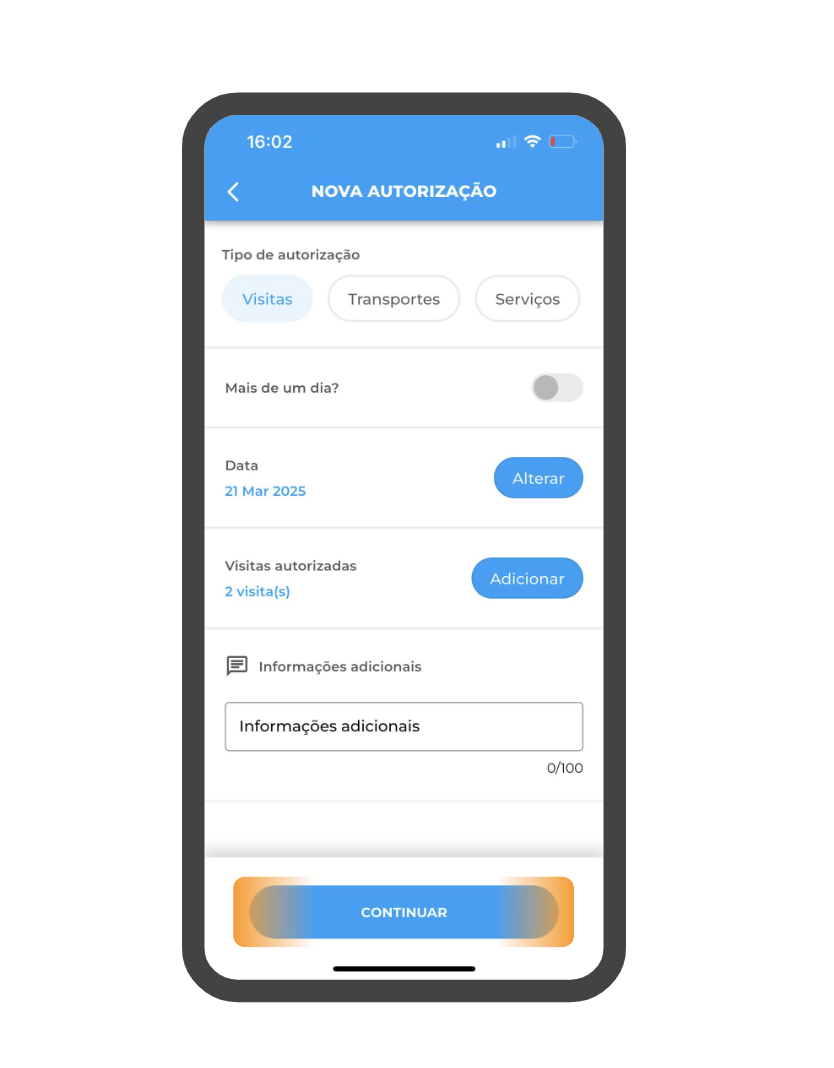
Passo 3 - Selecione a Data e a Lista de Autorizações
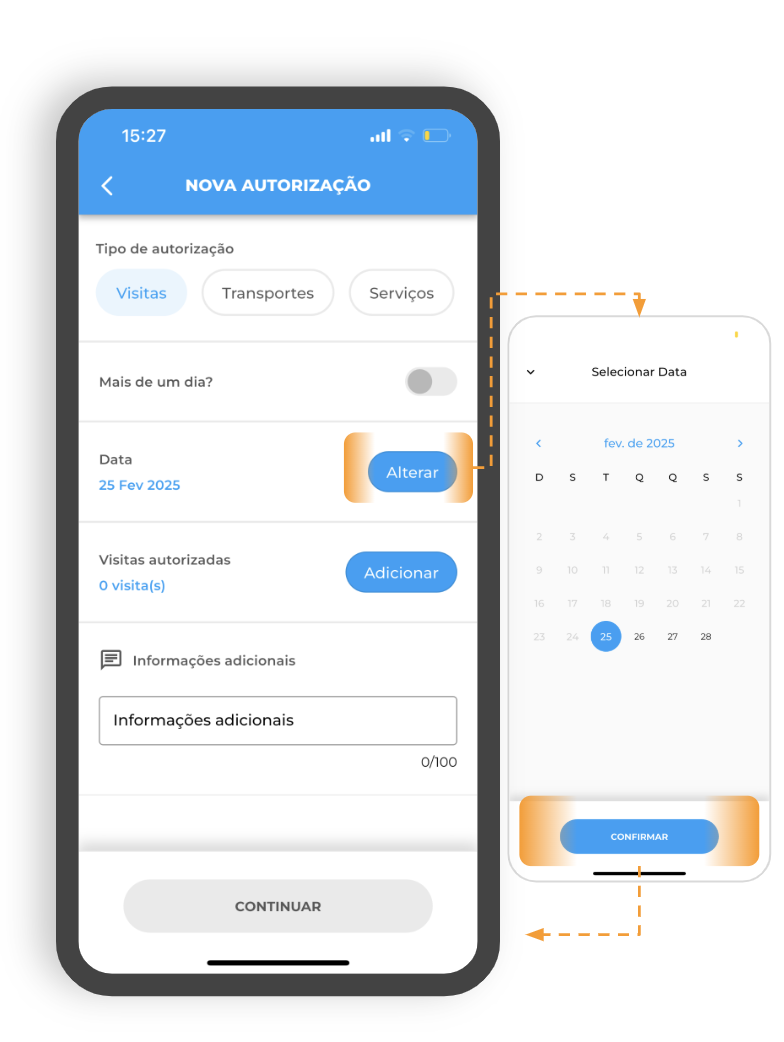
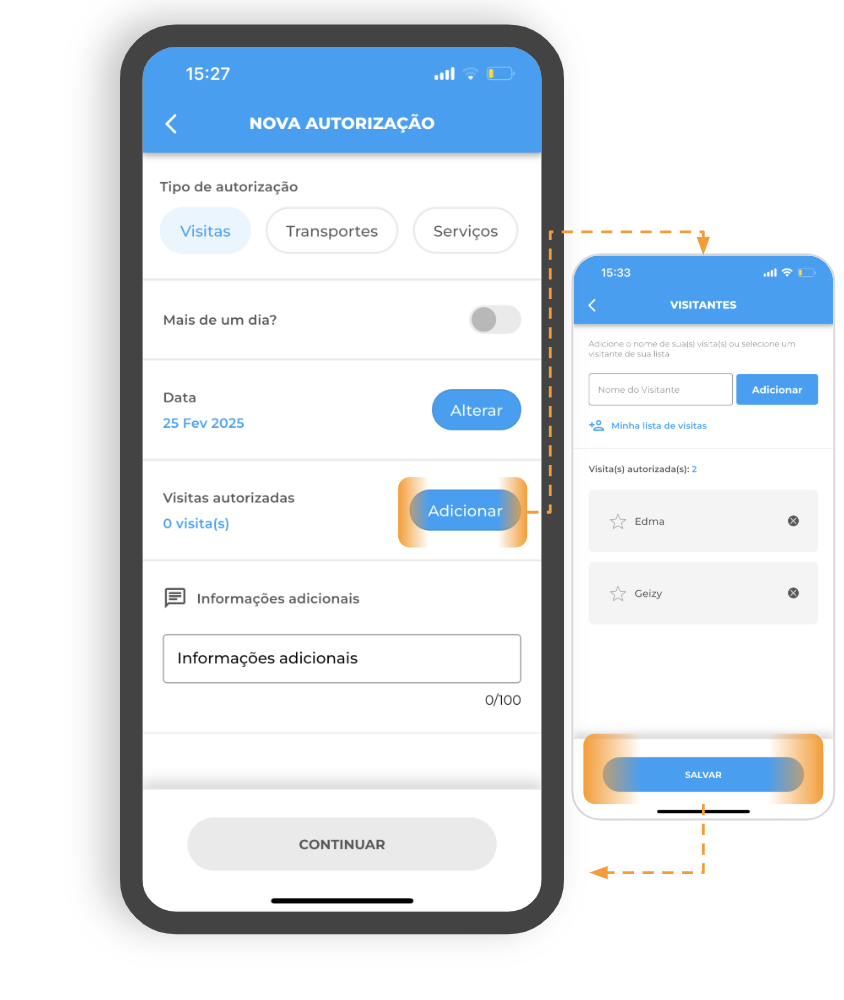
Defina o dia e depois adicione a lista de visitas para serem autorizadas.
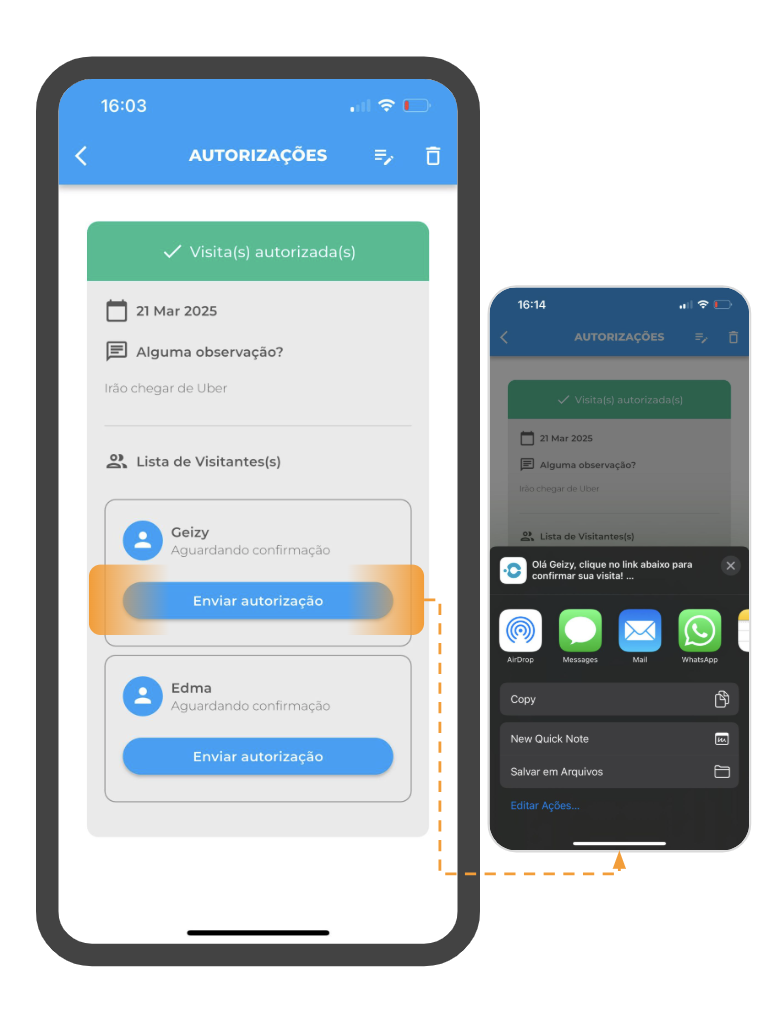
Passo 4 - Salvar e Compartilhar
Salve a autorização e após isso, selecione cada item da lista de autorizações e compartilhe o link para que a visita acesse a página destinada para a captura da Selfie e o CPF.
Pronto, sua visita já tem acesso à página de autorização. Para mais informações de como preencher corretamente os dados, acesse o artigo Como preencher corretamente o CPF e a selfie para reconhecimento facial no Communy.