

A funcionalidade de Visitas Permanentes foi inserida no sistema para autorizar a entrada uma visita para uma Unidade por um certo período. Para isso é necessário informar os dados da Visita (Nome Completo, Documento de Identidade e Foto) Período de Autorização (Data Inicial e Data Final), os dias da semana, uma observação (opcional) e a Categoria da visita, conforme listada abaixo:
- Diarista
- Funcionário
- Visita
- Serviço
- Obra
- Hóspedes
- Rota/Fretado
Essas visitas permanentes são cadastradas pela administração e também pelo condômino no aplicativo Communy. Segue abaixo as instruções para cada um.
1. Através da Administração
A visita permanente pode ser realizada diretamente em:
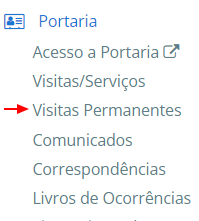
Portaria > Visitas Permanentes
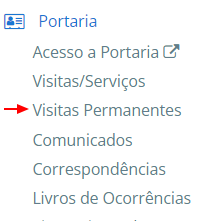
Após isso, clique em:
Inserir > Uma Visita Permanente ou Várias Visitas Permanentes
Ao inserir uma visita permanente precisará preencher os seguintes campos:
- Tipo/número (CPF ou Outros)
- Nome
- Unidade
- Categoria
- Período
- Observação
Após preenchidos clique em:
Próximo passo > Próximo passo > Salvar
2. Através do Condômino (via aplicativo)
A visita permanente é cadastrada pelo aplicativo acessando em:
Autorizações > Clique no “+” > Visitas
Para definir a visita que terá um período para acessar o condomínio, marque a opção “Mais de um dia”.
Com isso poderá preencher as seguintes informações:
- Data de Início e Fim
- Selecionar os dias da semana
- CPF/RG ou Outros
- Informações Adicionais
Ao final clique em Salvar.
Processo de Aprovação via Aplicativo
Quando o condômino insere uma visita permanente através do Aplicativo, a autorização fica pendente da Administração do Condomínio de aprovar ou não os dados inseridos pelo condômino.
Outra possibilidade para agilizar esse processo é a aprovação automática de acordo com a Categoria da Visita Permanente. Para configurar essas opções, acesse:
Configurações > do Aplicativo
Nessa página, na seção Configurações da Autorização, selecione as categorias que podem ser aprovadas automaticamente. Após selecionar as categorias, clique em Salvar Configurações.
Observação: Atualmente quando uma visita permanente é cadastrada a mesma fica apenas em horário comercial, podendo a administração clicar na visita permanente para configurar os horários devidos antes de realizar a aprovação.
Após os dados devidamente adicionados e aprovados, a Portaria poderá visualizar a Visita Permanente e assim registrar a entrada.
Visita Permanente e assim registrar a entrada.
Segue também um vídeo sobre Visitas Permanentes: